
Mettre à jour régulièrement les pilotes et le BIOS permet de garantir que votre ordinateur fonctionne de manière fluide, reste sécurisé et tire pleinement parti des dernières avancées matérielles et logicielles.
Mise à jour de l'application Lü
-
Ouvrez l'application Lü.
-
Accédez aux Réglages.
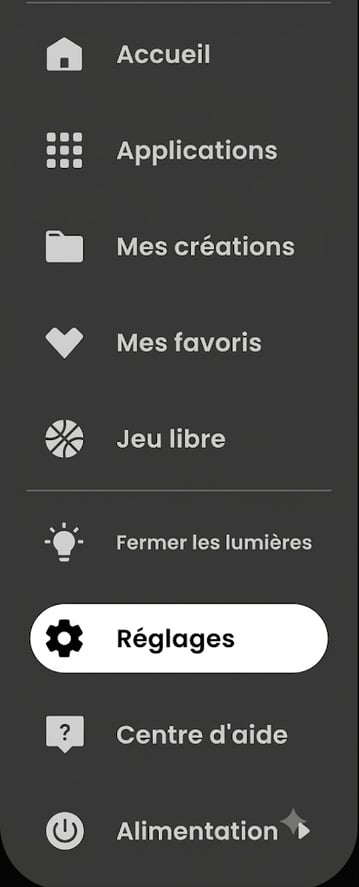
-
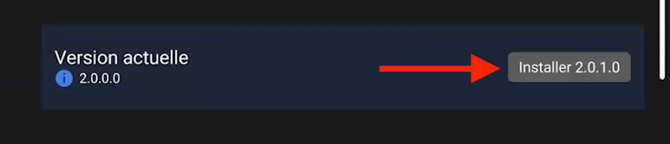
Cliquez sur le bouton de mise à jour lorsqu'une nouvelle mise à jour est disponible.
Mise à jour de Windows
Windows 10
- Sélectionnez Démarrer
 , accédez à Paramètres
  > Mise à jour & Sécurité
  >
>
Windows Update > sélectionnez Rechercher les mises à jour Windows. - Si des mises à jour sont disponibles, sélectionnez Télécharger & installer. Votre appareil télécharge et installe les mises à jour. Si vous y êtes invité, redémarrez votre appareil pour appliquer les mises à jour.
Windows 11
- Sélectionnez Démarrer , accédez à Paramètres > Windows Update
 > sélectionnez Rechercher les mises à jour Windows.
 - Si des mises à jour sont disponibles, sélectionnez Télécharger & installer. Votre appareil télécharge et installe les mises à jour. Si vous y êtes invité, redémarrez votre appareil pour appliquer les mises à jour.
- Autres mises à jour : Cliquez sur Démarrer , accédez à Paramètres > Windows Update > Options avancées > Mises à jour facultatives. Sélectionnez toutes les mises à jour et cliquez sur Télécharger et installer. Si vous y êtes invité, redémarrez votre appareil pour appliquer les mises à jour.
Mise à jour des pilotes et BIOS Dell
1. Accéder à la page de téléchargement Dell
- Ouvrez un navigateur et rendez-vous sur Google.com.
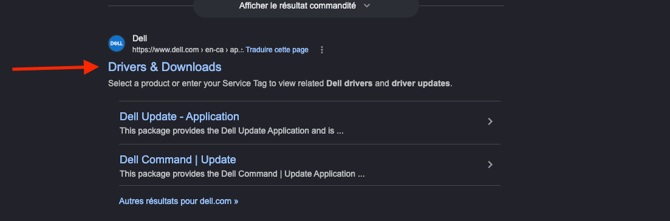
- Dans la barre de recherche, tapez Dell driver update.
- Cliquez sur le résultat intitulé Drivers & Downloads (site officiel Dell).
- Sur la page Dell, acceptez les permissions demandées par le site.
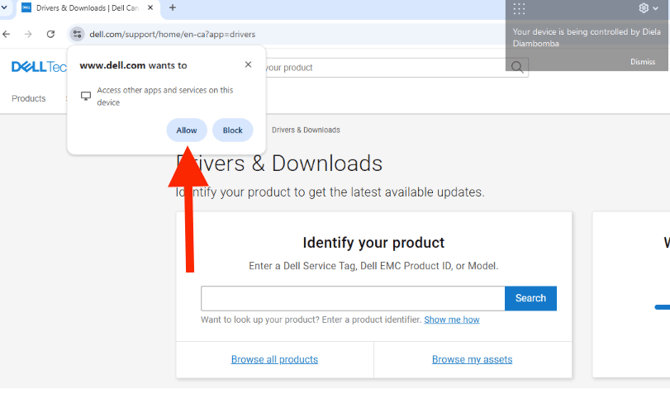
Si votre ordinateur est détecté après avoir accepté les permissions, veuillez passer à l'étape 3.
2. Installer Dell Support Assistant (si requis)
Si votre modèle d'ordinateur n'apparaît pas automatiquement dans l'encadré à droite :
- Cliquez sur le lien pour télécharger Dell Support Assistant.
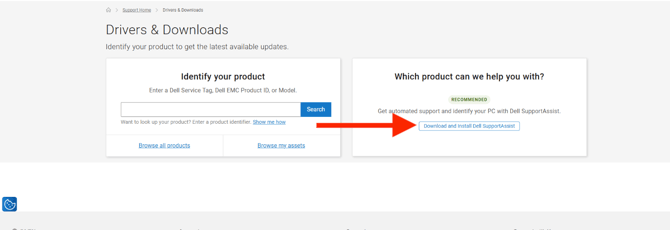
- Une fois le fichier "SupportAssistantLaucher" téléchargé, ouvrez l'Explorateur de fichiers et accédez au dossier Téléchargements.
(Pour accéder au Bureau depuis la télécommande-clavier, appuyez sur Win + D.)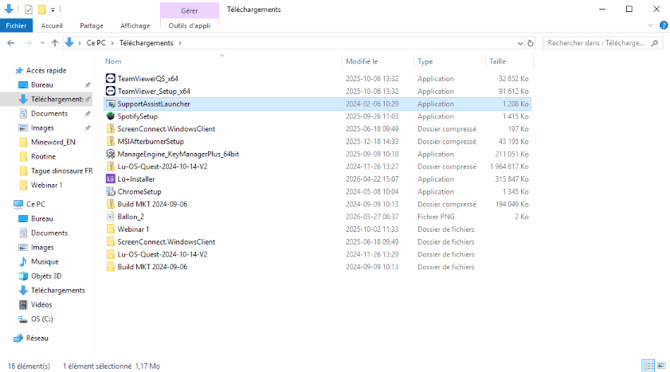
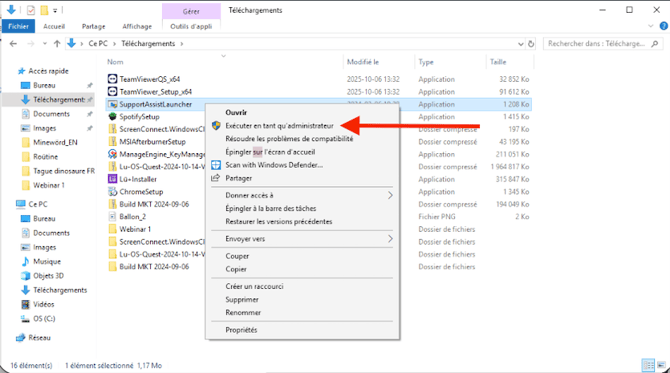
- Faites un clic droit sur le fichier et sélectionnez Exécuter en tant qu'administrateur.
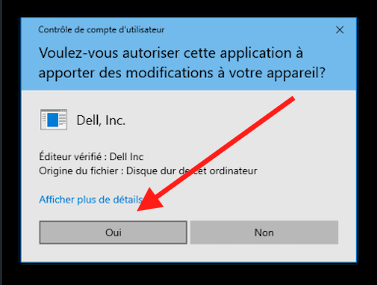
- Acceptez la demande de modification du système.
- Une fenêtre d'installation apparaît. Attendez qu'elle se ferme automatiquement.

3. Détecter votre ordinateur et lancer la mise à jour
- Retournez sur la page Dell dans votre navigateur et rechargez la page.
Votre modèle d'ordinateur devrait maintenant apparaître automatiquement.
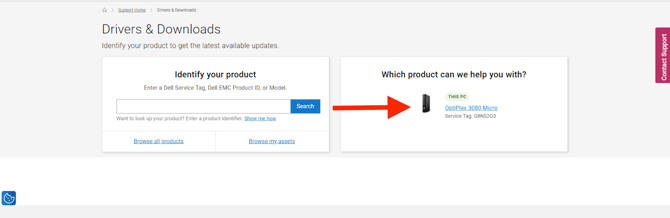
- Cliquez sur le nom de votre modèle.
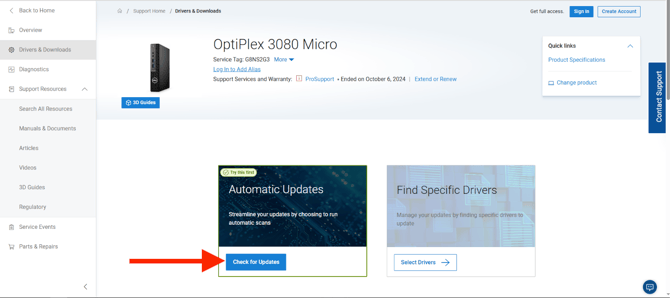
- Cliquez sur Check for Updates.
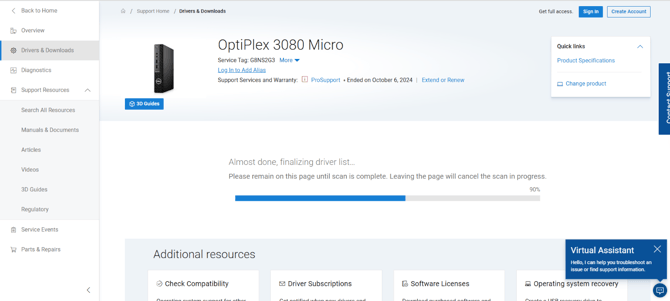
- Attendez la fin du scan (une barre de progression s'affiche).
4. Télécharger et installer les mises à jour
- Une liste des mises à jour disponibles apparaît.
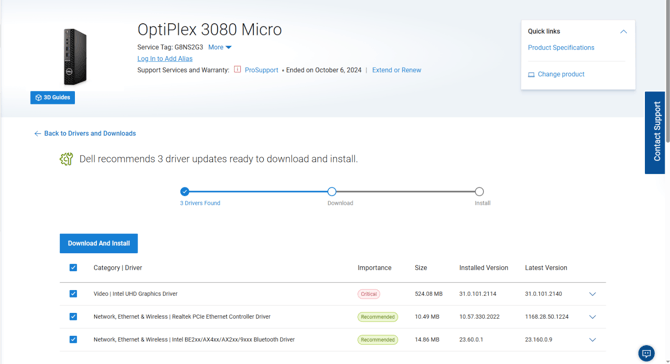
- Cliquez sur Download and Install.
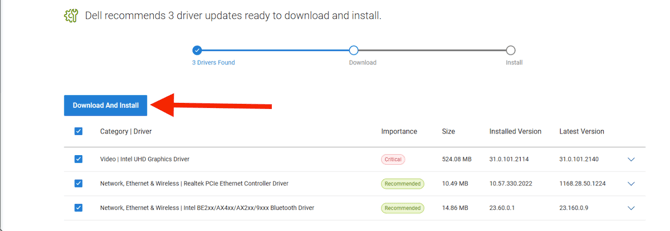
- Suivez les indications à l'écran selon chaque élément :
- Restart : redémarrez l'ordinateur pour finaliser la mise à jour.
- Installed : Élément installé aucune autre action à prendre.
Vous avez encore des questions? Contactez-nous!