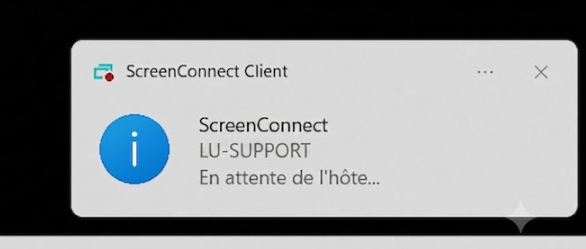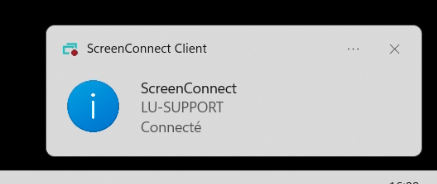
Cet article explique comment installer et lancer ScreenConnect afin de permettre à l'équipe de support technique Lü de se connecter à distance à votre appareil.
Note : Vous aurez besoin d'un code fourni par votre agent de support avant de commencer. Assurez-vous d'avoir ce code à portée de main.
Étapes
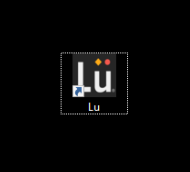
1. Ouvrir l'application Lü
Lancez l'application Lü sur votre ordinateur.
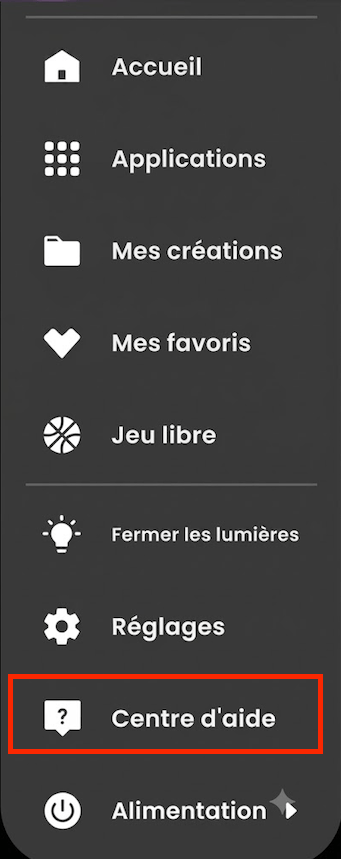
2. Accéder au Centre d'aide
Dans le menu, cliquez sur l'icône Centre d'aide (bulle avec un point d'interrogation).
3. Aller dans l'onglet Assistance technique
Cliquez sur le 2e onglet : Assistance technique.
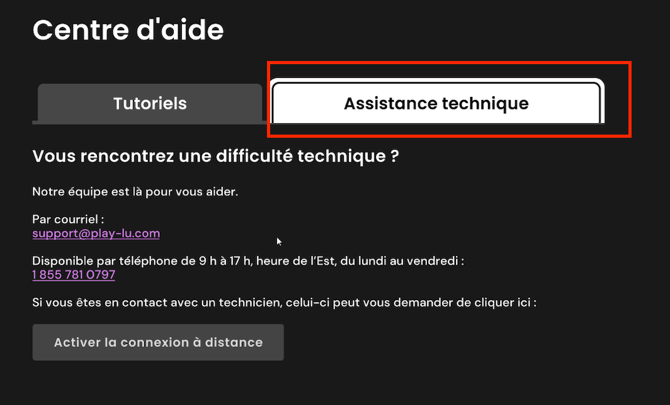
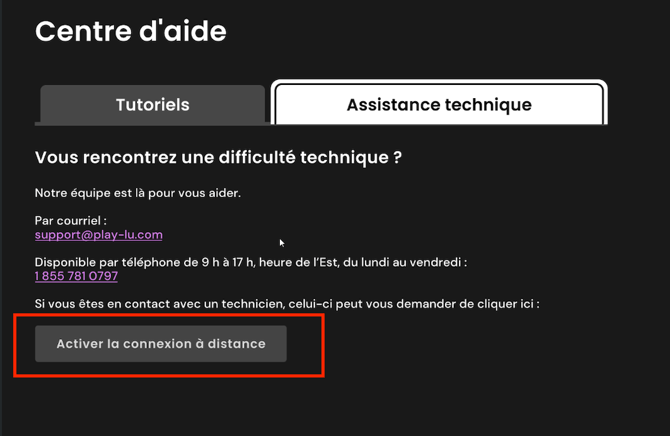
4. Activer la connexion à distance
Cliquez sur Activer la connexion à distance.
Si vous ne pouvez pas accéder au site play-lu.screenconnect.com et qu'un message s'affiche à la place, il est probable que votre réseau bloque ce domaine. Veuillez communiquer avec votre service informatique afin qu'il autorise les domaines requis.
Consultez l'article suivant pour obtenir la liste complète des domaines à autoriser : Domaines utilisés par Lü.
5. Entrer le code fourni par le support
Entrez le code communiqué par votre agent de support, puis validez.
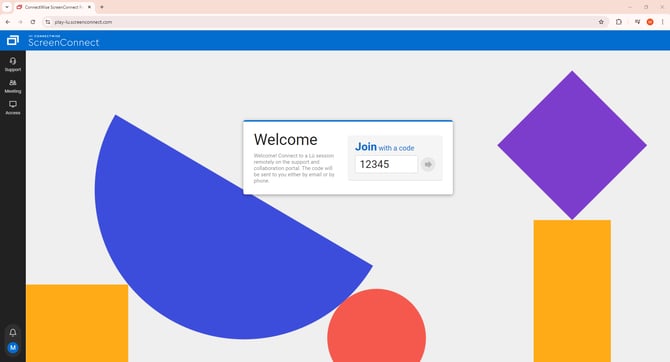
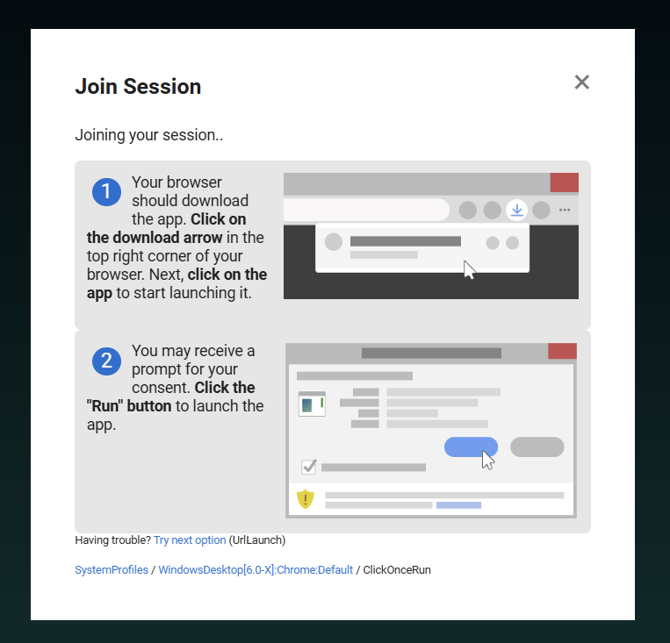
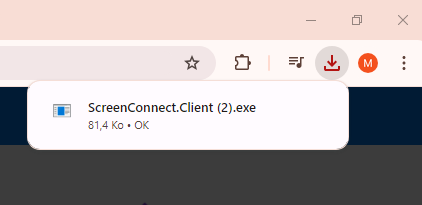
L'application ScreenConnect commence à se télécharger.
6. Fermer les applications ouvertes
Une fois le téléchargement terminé, fermez :
- l'application Google (navigateur)
- l'application Lü
7. Accéder au fichier téléchargé
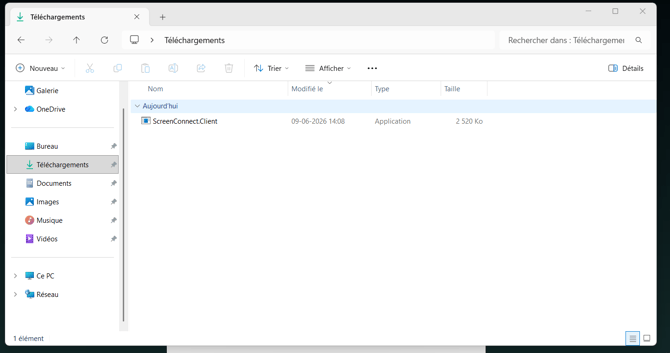
Ouvrez l'Explorateur de fichiers Windows, puis naviguez vers le dossier Téléchargements.
8. Lancer ScreenConnect en tant qu'administrateur
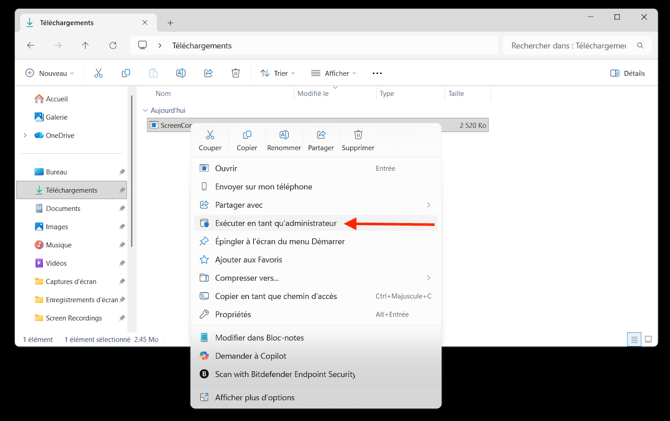
Faites un clic droit sur le fichier ScreenConnectClient.exe, puis sélectionnez Exécuter en tant qu'administrateur.
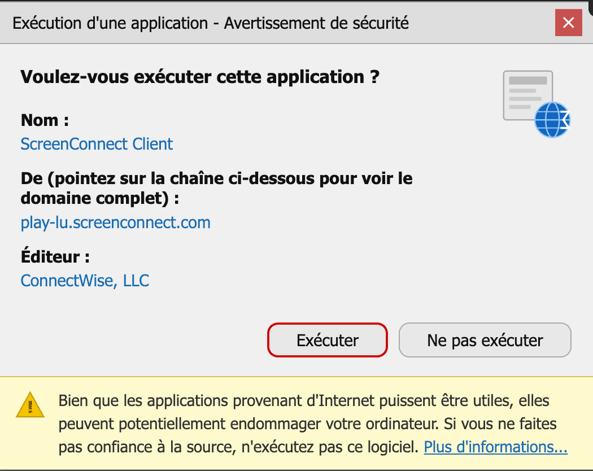
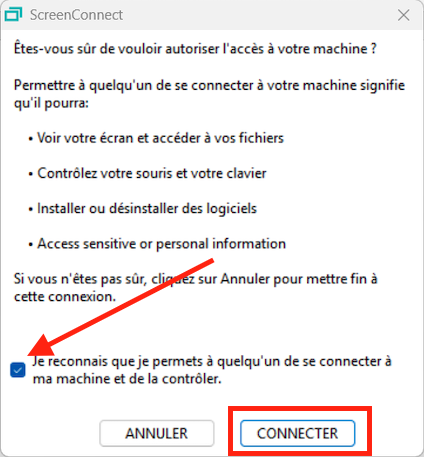
9. Accepter les fenêtres contextuelles
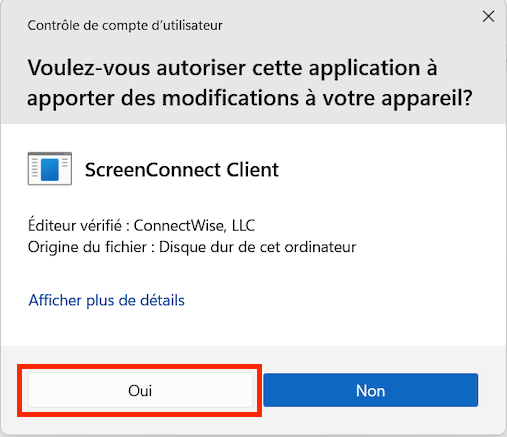
Cliquez Oui ou Accepter sur toutes les fenêtres qui apparaissent.
10. Notifier le support
Une fois l'installation terminée, avertissez votre agent de support : la connexion à distance peut maintenant être établie.